LEGO & 3D-Konvertierung
Wie wandelt man kostenlos eine 3D-Datei in einen LEGO-Bau mit einem echten digitalen Modell um?
Praktischer Leitfaden zur Konvertierung eines 3D-Modells in einen LEGO-Bau: Prinzip, Auflösung, Formate (STL, OBJ), LDraw-Export und Öffnen in BrickLink Studio.
Einleitung : warum ein 3D-Modell in LEGO konvertieren?
Für MOC-Ersteller, Künstler und Designer ermöglicht die Konvertierung eines 3D-Modells in einen LEGO-Bau den Übergang von einer glatten digitalen Form zu einer Zusammenfügung realer Teile. Die Konvertierung erleichtert die Visualisierung, die Herstellung und die Erstellung einer Bauteilliste zum Kaufen und Bauen. Dieser Leitfaden erklärt die technischen Grundlagen (Voxelisierung, reale Größen der Steine), die praktischen Einschränkungen und wie man den kostenlosen 3D-Konverter von DEPARKATRE nutzt, um ein LEGO-Modell zu erhalten, das in Konstruktionsprogrammen verwendbar ist.
Grundprinzipien : von der 3D-Geometrie zu LEGO-Steinen
Was ist Voxelisierung ?
Voxelisierung besteht darin, ein kontinuierliches Volumen durch kleine Würfel (Voxels) darzustellen, analog zu 2D-Pixeln. Um in LEGO zu konvertieren, wird das Volumen des Modells in Einheiten zerlegt, die dem Raster der LEGO-Studs entsprechen. Jeder Voxel wird anschließend je nach gewählter Strategie durch ein oder mehrere LEGO-Teile (Brick, Plate, Slope, Tile) ersetzt.
Physische Abmessungen der Steine und Auswirkungen
Das grundlegende LEGO-Raster ist an die Dimension des Studs gebunden: 1 stud = 8 mm × 8 mm. Die Höhe einer Plate beträgt 3,2 mm; ein 1×1 Brick (1 brick) entspricht drei Plates, also etwa 9,6 mm Höhe. Diese Maße bestimmen die vertikale und horizontale Auflösung der Konvertierung: eine feine Auflösung (kleine Voxels) liefert mehr Treue, erhöht aber enorm die Anzahl der Teile.
Auflösung und Kompromiss Detailtreue / Teileanzahl
- Hohe Auflösung : kleine Voxels, bessere Erfassung der Details, viele Teile, schwereres Modell und langsamer zu verarbeiten. - Mittlere Auflösung : guter Kompromiss für Büsten und dekorative Skulpturen; reduziert die Teileanzahl und bewahrt dennoch die allgemeine Form. - Niedrige Auflösung : sehr „blockiger" Look, nützlich für schnelle Tests, Konzeptmodelle oder große strukturelle Volumen.
Die gewählte Auflösung hängt vom gewünschten Detailgrad, dem Budget an Teilen und der Fähigkeit ab, eine potenziell komplexe Struktur zusammenzubauen.
Von der Blockdarstellung zu einem wirklich bearbeitbaren Modell
Unterschied zwischen voxelisiertem Rendering und bearbeitbarem LEGO-Modell
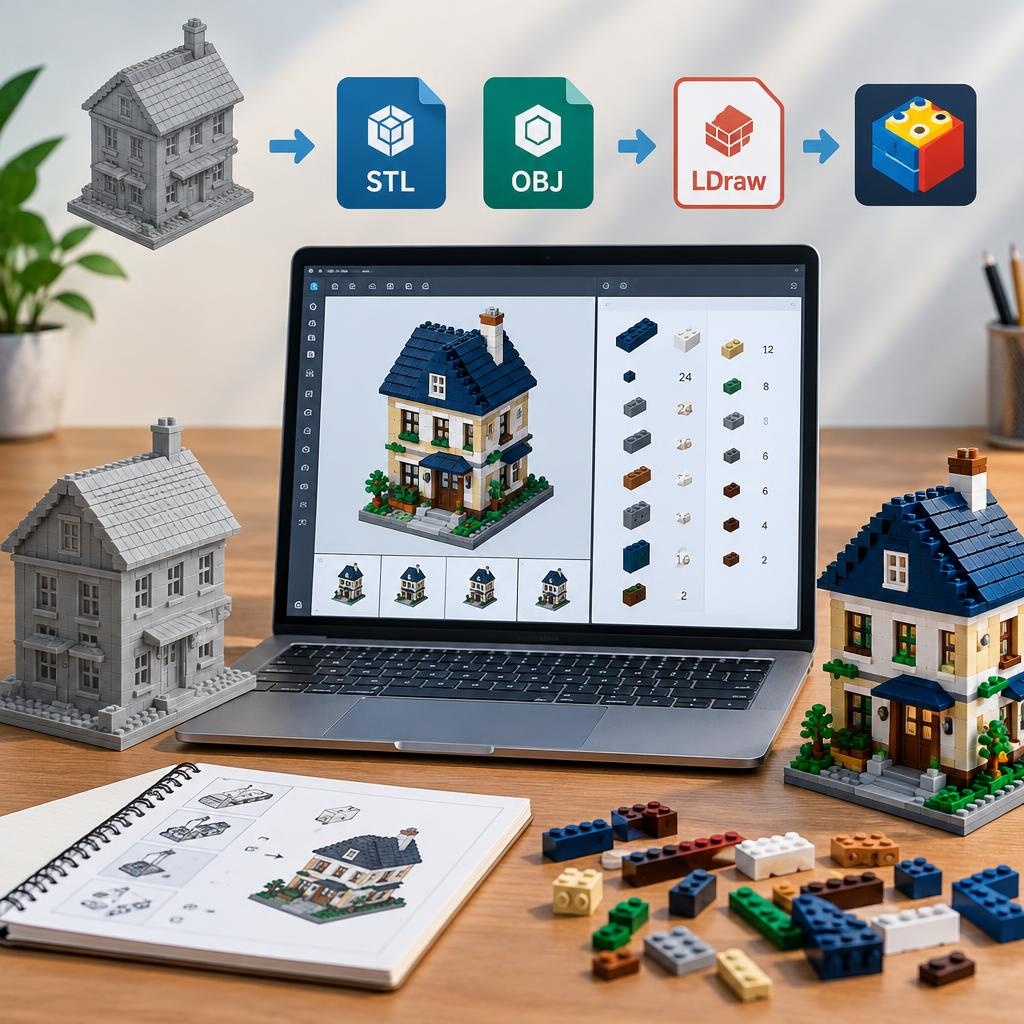
Viele Werkzeuge erzeugen ein Bild oder ein blockiges Mesh. Ein wirklich nutzbares Modell zum Bauen muss: - jeden Voxel durch ein reales LEGO-Teil (mit Referenz) ersetzen; - das Stud-Raster und die mechanischen Verbindungen respektieren; - den Export in ein editierbares Format (LDraw, BrickLink Studio) für Nachbearbeitungen ermöglichen.
Ein einfaches Rendering reicht nicht aus, um eine Bauteilliste zu erhalten oder den Aufbau in einer Konstruktionssoftware zu ändern.
Auswahl der Teile und Montage-Strategie
Automatische Konvertierung erfordert Entscheidungen: 2×2- oder 1×1-Bricks zugunsten der Treue bevorzugen, Plates für dünne Flächen einsetzen, Slopes und Tiles einschließen, um das Erscheinungsbild zu glätten. Der Konverter kann „Strategien" anbieten: nur Bricks und Plates, Teile optimiert für Stabilität oder ein ästhetisch orientiertes Mix (viele Slopes/Tiles). Jede Strategie beeinflusst die mechanische Festigkeit und die Montagefreundlichkeit.
Der kostenlose Konverter DEPARKATRE : Funktionen und Nutzungsschritte
DEPARKATRE bietet einen kostenlosen Konvertermotor zur Umwandlung von 3D in LEGO-Modelle. Hier sind die typischen Funktionen und Schritte, um eine 3D-Datei in ein digitales Modell zu verwandeln, das bearbeitet und exportiert werden kann.
Allgemeine Nutzungsschritte
1. Datei importieren 3D: Laden Sie Ihre STL-, OBJ- oder PLY-Datei (häufige 3D-Druckformate) oder ein anderes unterstütztes Format. 2. Automatische Bereinigung: Das Werkzeug erkennt und behebt bei Bedarf Löcher, invertierte Normalen oder nicht-manifold Meshes. 3. Auflösung wählen (Voxelgröße) und Bauteilstrategie festlegen (bricks/plates/slopes). 4. Farbpalette auswählen: Basisoptionen (standardmäßige LEGO-Palette) oder Import eigener Farben. 5. 3D voxelisierte Vorschau: Modell ansehen und drehen, schichtweise Ansichten aktivieren. 6. Strukturoptimierung: Aktivieren Sie das Hinzufügen eines inneren Skeletts oder von Verankerungspunkten für Stabilität. 7. Export: Erhalten Sie eine LDraw (.ldr/.dat)-Datei oder eine mit BrickLink Studio (.io) kompatible Datei je nach verfügbarer Exportoption; laden Sie außerdem die Stückliste im CSV-Format herunter.
Unterstützte Formate
Die Eingabeformate, die von 3D-Konvertern allgemein akzeptiert werden, sind STL, OBJ und PLY. Als Ausgabe sind die Standardformate für LEGO-Modelle LDraw (.ldr/.dat) und, wenn Kompatibilität gegeben ist, das Studio-Format (.io), das von BrickLink Studio verwendet wird. DEPARKATRE bietet den Export nach LDraw und je nach gewählter Option einen für das Öffnen in BrickLink Studio optimierten Export. Konsultieren Sie die Seite des Konverters für die vollständige und aktuelle Liste der unterstützten Formate.
Nützliche konkrete Funktionen
- Interaktive Vorschau und Schichtansicht zum Überprüfen der Konvertierung vor dem Export. - Optionen zur automatischen Optimierung (Teilegruppierung, Entfernen isolierter Teile). - Generierung einer Stückliste (BOM) exportierbar als CSV. - Möglichkeit, Bereiche für Detailpriorität oder Verstärkung zu markieren.
Importieren und Bearbeiten der erzeugten Datei in BrickLink Studio
Eine LDraw-Datei in BrickLink Studio öffnen
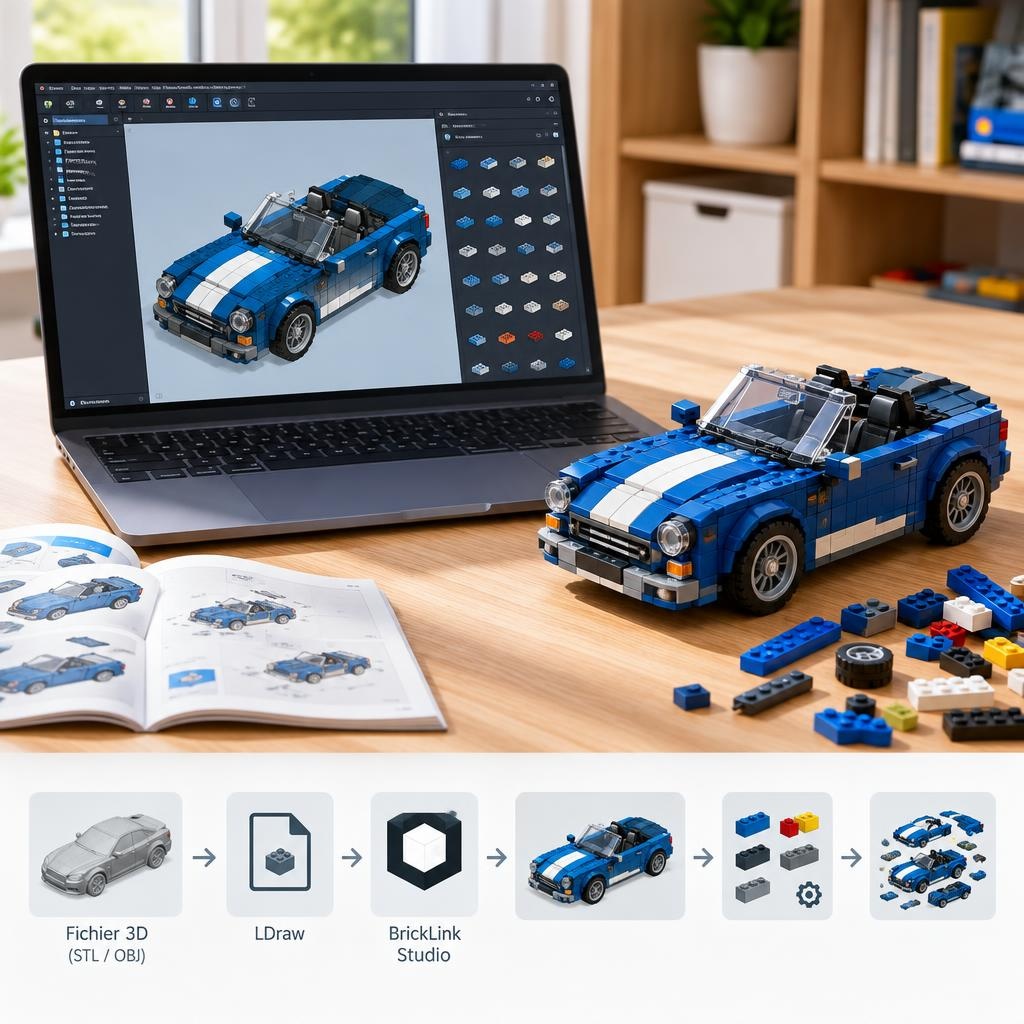
LDraw ist ein weit verbreitetes Format in der Community. Viele Konstruktionsprogramme, darunter BrickLink Studio, können LDraw-Dateien öffnen oder importieren. Nach dem Import erscheint das Modell als Zusammenstellung realer Teile, die bearbeitet werden können: Sie können Teile ersetzen, innere Verstärkungen hinzufügen, Farben ändern oder die Struktur optimieren.
Das Modell bearbeiten : praktische Hinweise
- Aktivieren Sie zunächst die Anzeige der Verbindungen, um fragile Bereiche zu erkennen. - Ersetzen Sie sehr dünne Bereiche durch überlagerte Plates oder Technic-Elemente, um die Steifigkeit zu erhöhen. - Verwenden Sie lange Plates und Bricks, um die Last zu verteilen, besonders bei großen vertikalen Flächen. - Ersetzen Sie lokal 1×1-Voxel durch 1×2- oder 2×2-Teile, wenn dies die Silhouette nicht beeinträchtigt, um die Gesamtzahl der Teile zu reduzieren.
Grenzen der automatischen Konvertierung
- Sehr dünne Formen oder feine Details : können bei niedriger Auflösung verschwinden. - Komplexe Kurven und glatte Flächen : die Konvertierung erzeugt Treppeneffekte; Slopes und Tiles müssen oft manuell eingesetzt werden, um zu glätten. - Schwebende Teile : erfordern temporäre Stützen oder mechanische Lösungen (Achsen, Pins), die nicht in allen Fällen automatisch generiert werden. - Mechanische Robustheit : die Konvertierung ersetzt keine physische Validierung. Bei großen Skulpturen oder langen Teilen können strukturelle Mängel auftreten, wenn keine Verstärkungen vorgesehen sind.
Festigkeit, Stabilität und Schätzung der Teileanzahl
Der Motor kann die ungefähre Teileanzahl basierend auf Auflösung und gewählter Strategie schätzen. Für ein stabiles Modell : - Verbindungen mit Plates und Querträgern vorsehen ; - innere „Kerne" in Technic einbauen für schwere Objekte ; - darüber nachdenken, wie das Objekt zusammengebaut wird (in Unterbaugruppen teilbar, um Montage und Transport zu erleichtern).
Konkrete Konvertierungsbeispiele
- Büste / Skulptur : bei mittlerer Auflösung bleiben Kopf und wichtige Züge erhalten; Slopes zum Glätten von Stirn und Nase einplanen. Innere Verstärkungen empfohlen. - Fahrzeug : das Volumen des Hauptkörpers lässt sich einfach konvertieren, Details (Türen, Lenkrad) lassen sich nach dem Export besser manuell ausarbeiten. Befestigungen für Räder und Achsen einplanen. - Tier / Figur : für Beine und Kopf eine feine Auflösung wählen, andernfalls die Pose vereinfachen, um fragile Teile zu vermeiden. - Dekoratives Objekt (Lampe, Vase) : nützlich bei niedriger bis mittlerer Auflösung; bei hohlen Objekten Verstärkungen einplanen.
In jedem Fall zeigt der visuelle Vergleich zwischen dem geglätteten 3D-Modell und seiner LEGO-Version die Bereiche, die nachbearbeitet werden sollten: ausgeprägte Kanten, Verlust feiner Details oder zu dominante flache Flächen.
Vorbereitung des physischen Baus und der Bauteilliste
Nachdem das Modell in BrickLink Studio oder einem LDraw-Editor bearbeitet wurde : - Exportieren Sie die Bauteilliste (BOM) im CSV-Format. - Überprüfen Sie jede Referenz und Farbe (ersetzen Sie die Farben bei Bedarf durch verfügbare Farben). - Teilen Sie das Modell in praktikable Unterbaugruppen für die Montage. - Schätzen Sie den Bedarf an Spezialteilen (Pins, Achsen, Technic) für Verstärkungen ein.
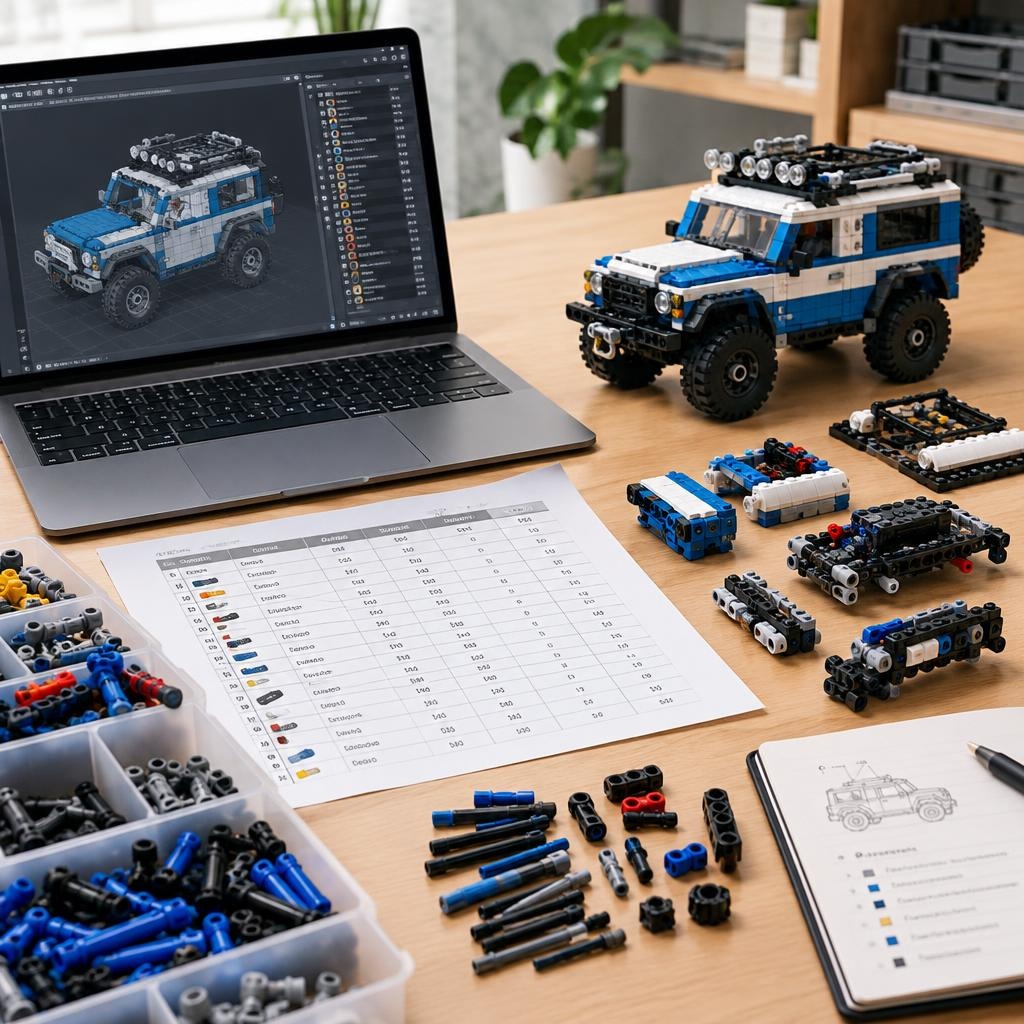
DEPARKATRE bietet die automatische Generierung einer BOM, um die Suche und den Kauf der benötigten Teile zu erleichtern.
FAQ
Q : Kann man ein STL in LEGO konvertieren ? R : Ja. Ein STL (gängiges Format für 3D-Druck) kann in einen voxelisierenden Konverter importiert werden, um ein digitales LEGO-Modell zu erzeugen. Das Ergebnis hängt von der gewählten Auflösung und der Mesh-Qualität ab.
Q : Wie wandelt man ein 3D-Objekt in Steine um ? R : Der Prozess umfasst den Import der 3D-Datei, die Voxelisierung auf dem LEGO-Raster, die Zuordnung der Voxels zu realen Teilen, die Strukturoptimierung und den Export in ein editierbares Format (LDraw, Studio). Manuelle Nachbearbeitungen sind oft nötig, um das Modell zu verstärken oder zu glätten.
Q : Welche Software öffnet eine LDraw-Datei ? R : Mehrere LEGO-3D-Editoren unterstützen das LDraw-Format. BrickLink Studio ist eines der beliebten Werkzeuge, um ein aus einer LDraw-Datei aufgebautes Modell zu bearbeiten und vorzubereiten.
Q : Kann das erzeugte Modell tatsächlich gebaut werden ? R : Ja, wenn das Modell in reale Teile konvertiert, auf Festigkeit optimiert und in Unterbaugruppen vorbereitet wurde. Es ist jedoch notwendig, die Stabilität zu prüfen, Verstärkungen hinzuzufügen und gegebenenfalls Voxels zu ersetzen oder zu gruppieren, um die Teileanzahl zu reduzieren.
Fazit und Handlungsaufruf
Die Konvertierung einer 3D-Datei in einen LEGO-Bau eröffnet kreative Möglichkeiten für Künstler, Designer und Modellbauer. Der Prozess beruht auf Voxelisierung, Kenntnis der realen Abmessungen der Steine und pragmatischen Entscheidungen bezüglich Auflösung und Teileauswahl. Der kostenlose Konverter DEPARKATRE bietet einen vollständigen Ablauf: Import, Bereinigung, Konvertierung, Vorschau, Optimierung und Export (LDraw/Studio) mit Generierung der Bauteilliste. Testen Sie ihn kostenlos auf DEPARKATRE.fr, um Ihr nächstes 3D-Modell in ein echtes LEGO-Projekt zu verwandeln, und nutzen Sie dann die Bauteilliste, um die notwendigen Teile im Shop zu suchen und zu kaufen.